行业
标签
全部LOGO字体AE动效手绘插画AI教程Illustrator色彩搭配PS教程做作业Photoshopicon教程动效设计icon图标学习方法字体设计教程排版构图设计理论神器视频教程作业AE教程Principle版式构图UI设计经验流行趋势figma字体教程设计原则设计规范项目总结APP设计aiFlintoXD学生必看精品素材版式设计网页设计海报设计话题讨论设计欣赏AEmockplus其他教程iPhoneX公开课设计思路Christmas交互动效转行必看网页设计经验神器工具色彩原理布尔运算佳作欣赏DUO的插画小课堂LOGO教程ChatiOSMidnightPSDstudy插画sketch字体下载免费素材插画教程新手作业中高级作业icon下载Q版Q版人物小少女logo设计高手访谈头像样机UXps手绘

blending vector教程
今天,我们将运用ai中的混合工具+替换路径,打造多彩、炫酷的线条画面。
PART1:
展示效果图
PART2:创建基本形
1.首先新建画布600*1000px,然后画笔工具画出基本线条::
2.混...
Ai大师课:Illustrator 2018教程共90集
国外有很多优秀的视频教程苦于没有中文字幕,学习起来很费劲。庆幸的是国内有家叫译学馆的平台购买了视频版权,并耗费大量时间翻译了几套非常牛逼的国外视频教程,今天给大家介绍的是国外...

Batman教程
今天和大家一起,用AI、运用简单的几何形状,稍作调整,画一款我平时常玩的乐高蝙蝠侠。
看到这张图,别急着画,先分析、分解,再一块块的画,大致分为这六块:
新建800 *&nb...
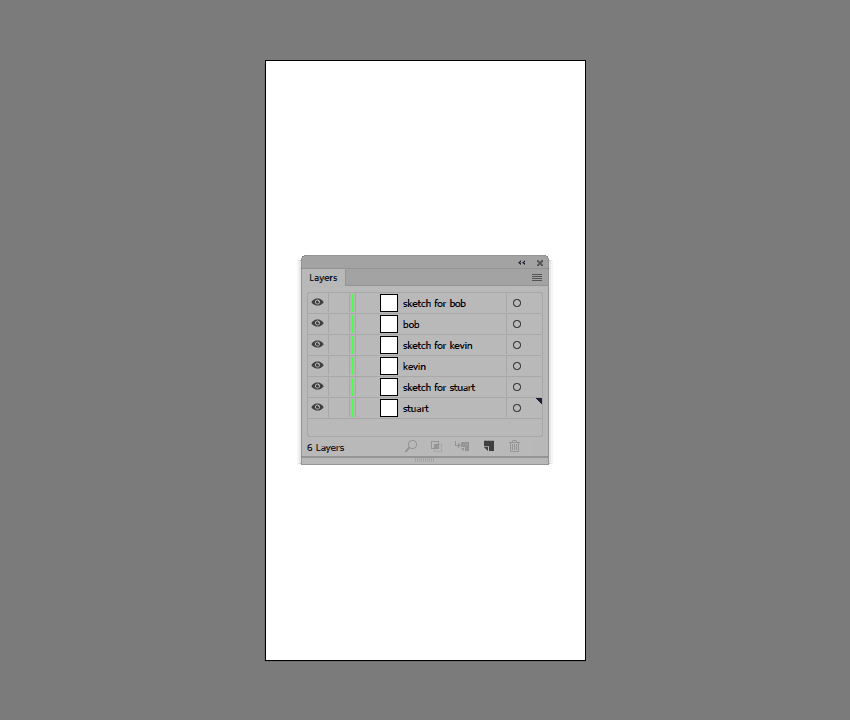
超级详细的AI绘制一组小黄人教程
今天的教程可能有点过时,但是还是可以拿来说一下的,小黄人对于大家应该都很熟悉了吧,看过电影的都知道小黄人很可爱。这次我们一起用AI画萌萌的小黄人,作为之前翻译的AI教程的补充案列...

AI制作3D毛绒字母
不露又来啦~每次都是分享PS的教程。这次就来教大家用AI做一个可以的3D的~毛茸茸的字吧,废话不多先上图:
Step1:
打开AI,新建一个1200*900的画布。建一个同画布大小的矩形...
![绘制矢量条纹立体图形[AI教程]](https://hello2024.myds.me:52014/site/uiya/ui_jiaocheng/2022/06/9220142800996546519.jpg)
绘制矢量条纹立体图形[AI教程]
本期的视频教程介绍了用AI的3D工具制作矢量条纹立体图形的方法:
【手机版地址】https://m.bilibili.com/video/av14354947.html
重点知识:
【1】利用3D工具来绘制3D图形;
...
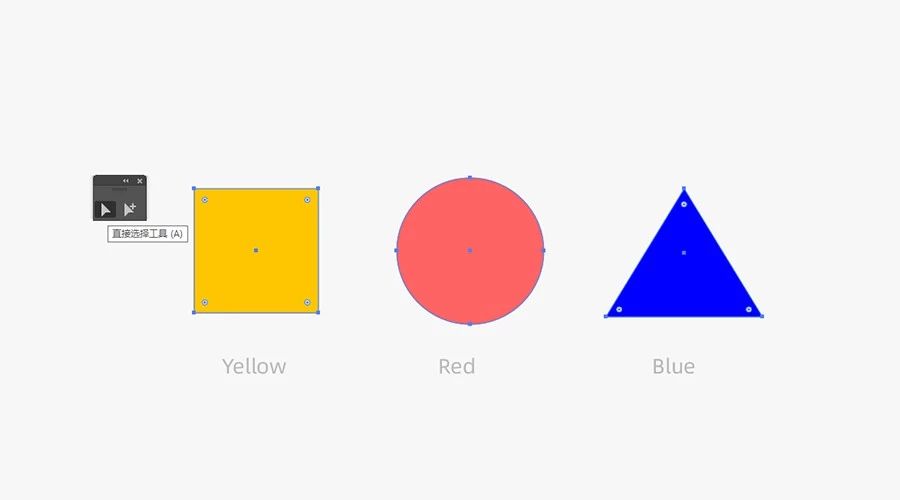
Adobe Illustrator的A到Z快捷键你都用过吗?
在Adobe Illustrator(文中简称AI)中,你可能已经使用过工具栏一百万次,或者你可能完全不熟悉工具栏。除此之外还有众多的面板和效果,这个软件可以创建很多类型的艺术作品。会使用AI软件的...

10个Ai小技巧 让你事半功倍
本期分享AI工具在使用的时候有(包括吸色,绘图中带描边和不带描边的)等10个小技巧,把握这些小技巧能提升我们在工作中的效率,希望看完之后对大家的工作有帮助!
原文地址:京东...
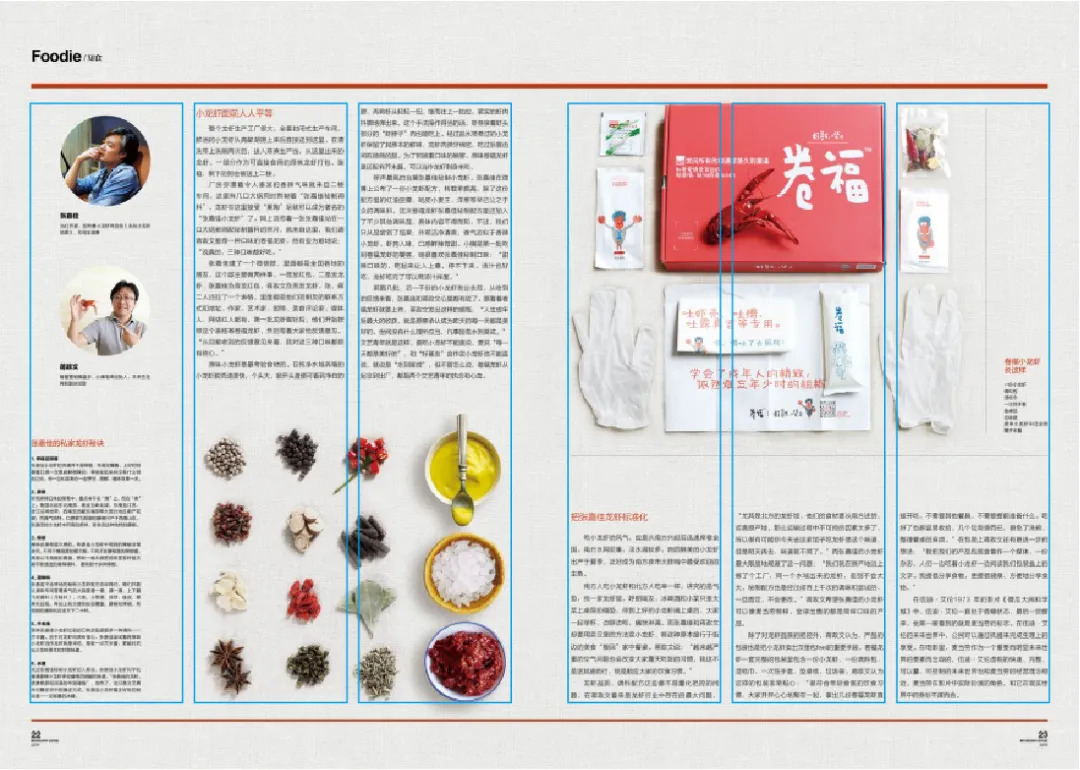
如何在PS、AI、ID中快速绘制“网格”
作为平面设计师,无论你是设计海报、书籍或者画册等都离不开网格系统,简单来说网格就是帮助我们更好建立版面秩序性的工具。通过版面中一个一个有秩序的小格子,为内容提供对齐和划分版面...

圣诞图标教程
大家好,我是角角,圣诞快到了,首先预祝大家圣诞快乐。今天给大家带来的是用AI制线性风格的圣诞图标,制作很简单,适合新手练习。
1.打开AI,新建文档。建立一个800X600px的画...

AI打造网格花卉
哈喽~大家好。我是紫儿妖姬!这次为大家带来一幅网格花卉绘制….
首先整理下大致内容:
AI绘制运用;
混合效果应用;
波浪效果使用。
PART1:绘制背景...
超喜欢,这个AI小技巧!
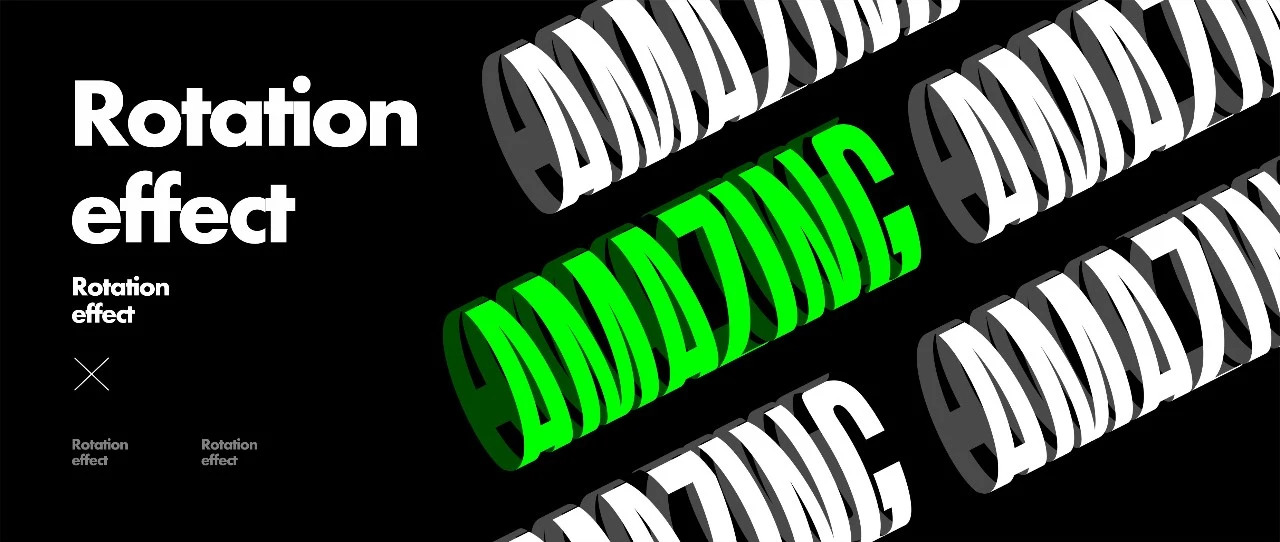
今天做练习了吗?AI技巧小练习–环形文字,很简单,教程一看一学就会,快来;但是一定要做练习; 小可爱们,我这里会定期推送插画、UI设计、排版等相关文章教程,有事没事来逛逛啊; 设计路...
AI混合工具制作「花式渐变」
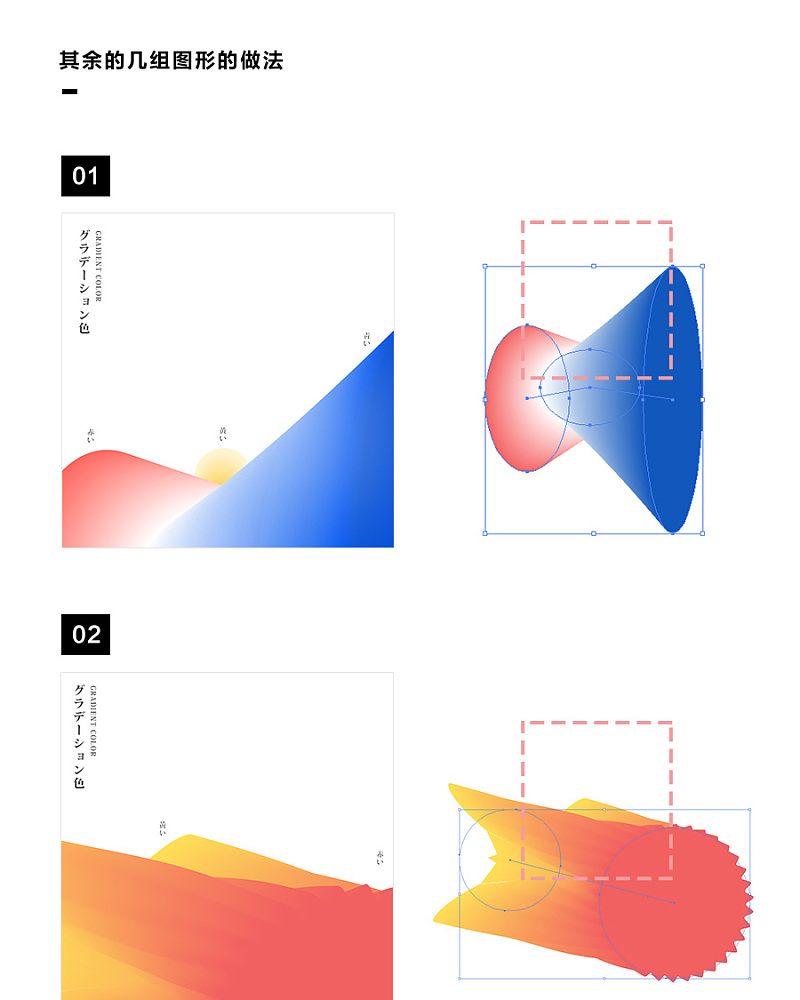
小编:今天来学习一下AI中的混合工具,这是一个很强大的功能,实现的效果真的非常惊人,看到作者的作品就应该感受到了,但是制作的过程却是比较简单的。非常感谢作者@Kabka的讲解与分享,...

用AI绘制3D等距立体梦幻风格插画
前言
以前曾经写过一篇关于立体风格的文章,那时刚接触到这类风格,还没有一个全面的总结。严格说,经过一段时间了解,现在比较正式的称呼是“等距立体风格”(isometric style),今天我们就...
GET,教你画一个贱贱的刺客伍六七
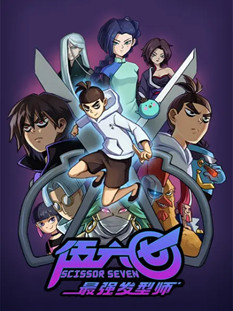
大家好,我是大猫,备受瞩目的国漫《刺客伍六七》第二季终于来啦!!这部动漫无厘头的剧情、带着一股浓浓的广东腔,笔锋简洁,设计感十足,着实给我空闲时间带来了很多的乐趣,所以今天,...

在AI中绘制装饰画
ai的造型功能很强大,本教程选择的字母是S,大家也可以多尝试用不同的字母来设计。
1. 新建800*600px的画布
在画布中间打上字母S,字体选择衬线型的,教程里用的是Goku字体。根据画布...